
英語体験の楽しさ広がる
TOKYO GLOBAL GATEWAY
オンライン英会話コース by Kimini

TOKYO GLOBAL GATEWAY オンライン英会話コース by Kiminiは、学研のオンライン英会話Kiminiのサービスと連携してご提供いたします。
本特典はKimini英会話に新規登録のお客様のみが対象です。既存会員様は対象外となります。
TGGとは?
TGGは、東京都教育委員会と株式会社TOKYO GLOBAL GATEWAYが提供する、まったく新しいタイプの体験型英語学習施設です。
日常から離れ、海外をイメージして作られた街並みでいつもと違う環境のなか、グローバルな世界を存分に体験することができます。
TGGの感動的な英語体験を自宅でもできる、日本で唯一のオンライン英会話レッスンがスタートしました。

英検®や学校のテストで
結果がでます!
学研の人気書籍をベースにした英検®合格コースで試験対策ができる!
合格に必要な「話す・聴く・書く・読む」の4技能を総合的に身に付けられ、二次試験対策コースでは、模擬試験も受講することができます。
だから、学研のオンライン英会話は
全国の小中高等学校の授業で採用されています。

学研の
オンライン英会話
Kimini TGG
オンラインコース
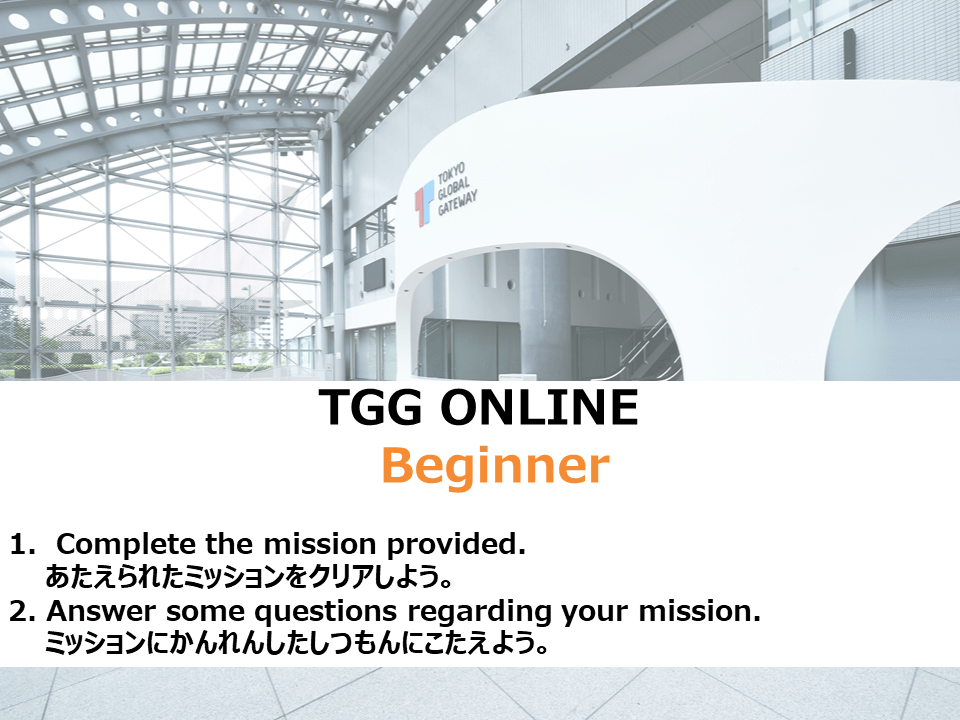
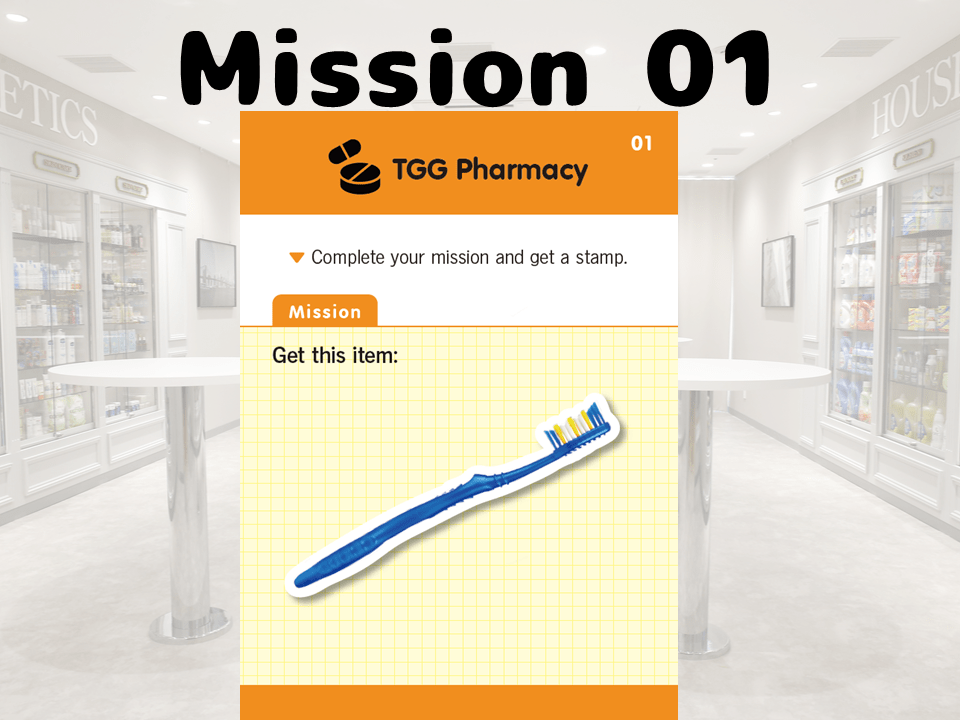
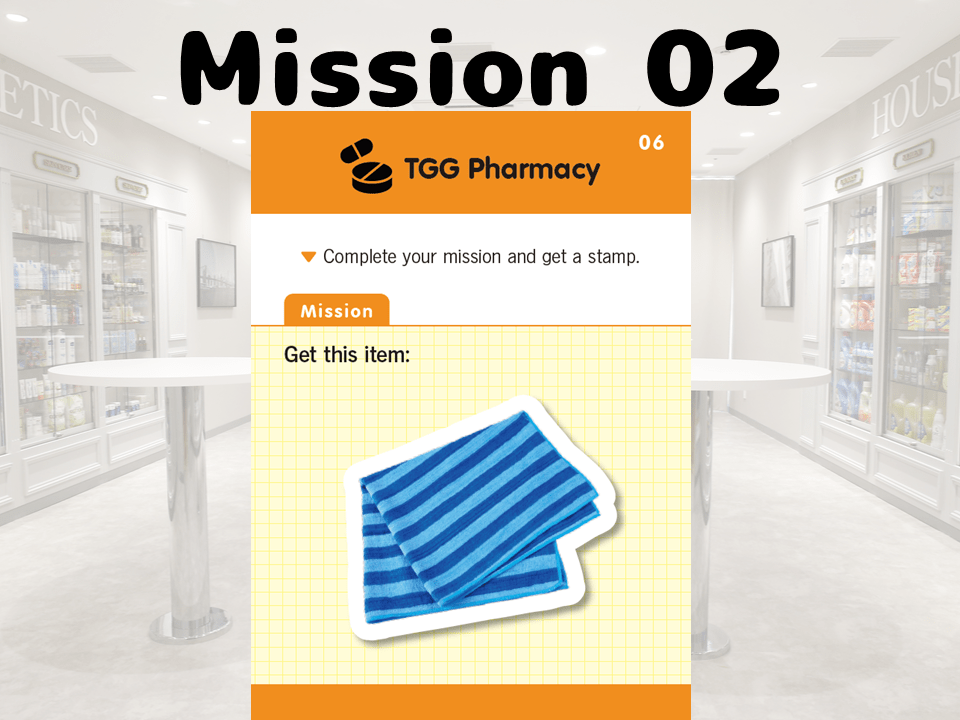
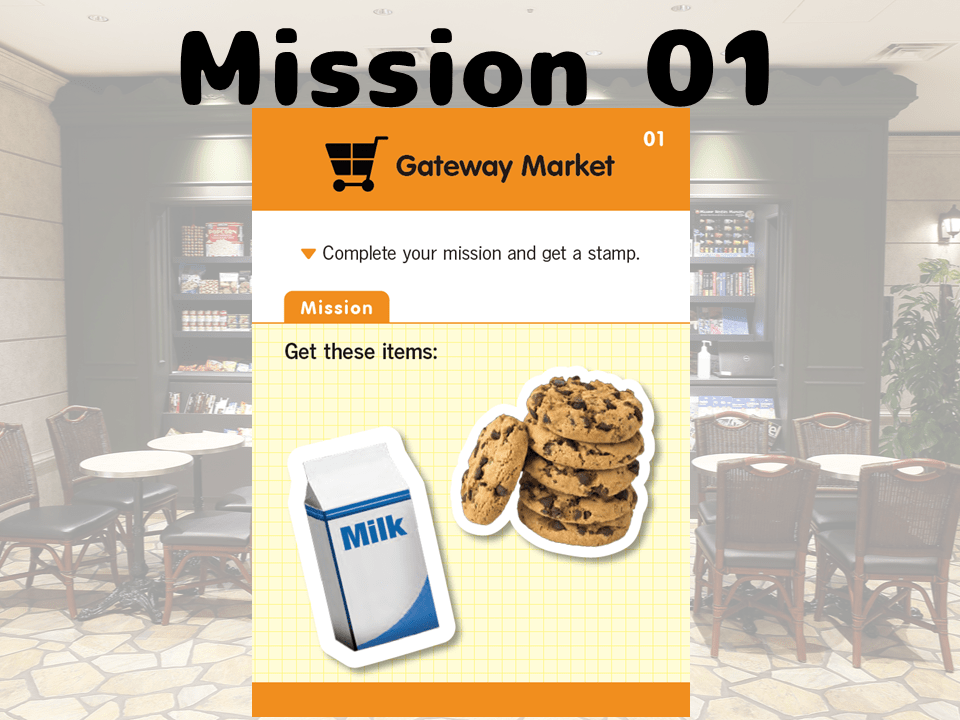
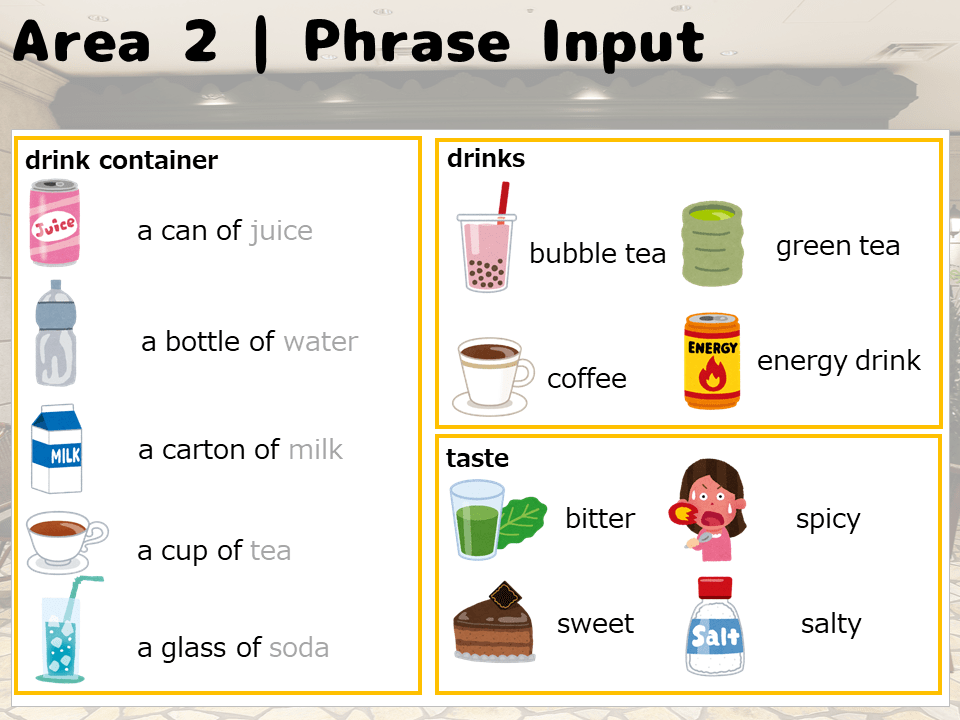
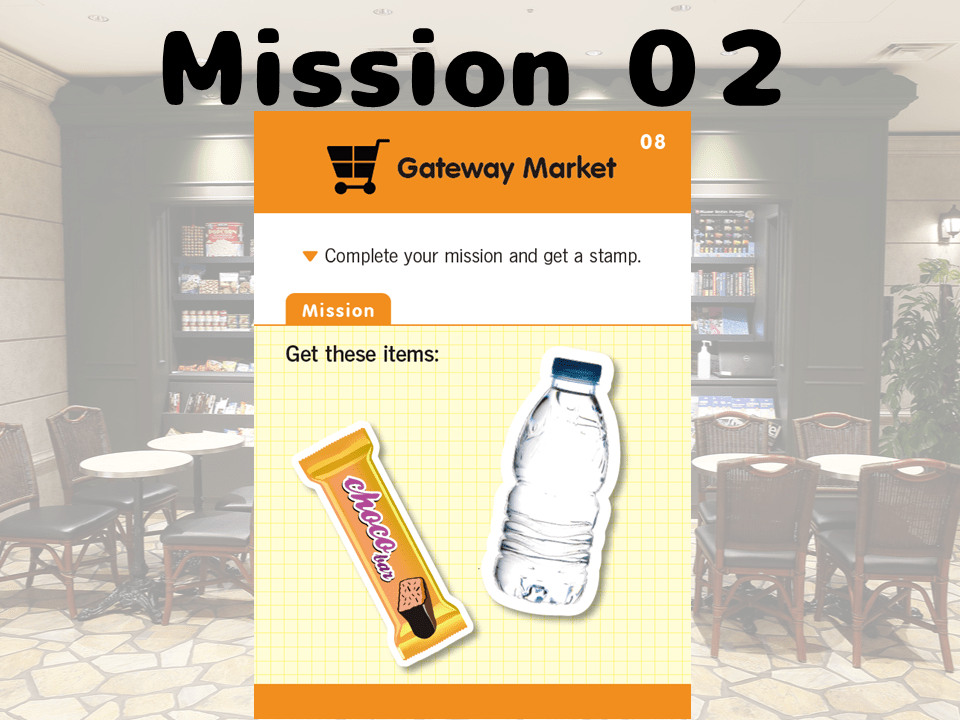
飛行機内、ホテル、クリニックなど各エリアで課されたミッションに挑戦していきます。同じエリアでもコースレベルによりミッションが異なる構成となり、レベルが上がるにつれてミッションの難易度が上がります。
実際に起こりえるハプニングやシチュエーションを想定していますので、日常会話に役立つ言い回しがたくさん習得でき、諸外国の文化について学べます。
例えば…薬局/スーパーマーケット/ファストフード/レストラン/旅行代理店/ホテル/クリニック/機内/おみやげ売り場など。
学校で利用したことがありもう一度体験したい!
TGGに初めて行く前にオンラインで体験してみたい!
※1レッスンで3つのエリアを回ります。エリアはレッスンによって異なります。(初級・中級・上級)
※ TOKYO GLOBAL GATEWAY オンライン英会話コース by Kiminiは、学研のオンライン英会話Kiminiのサービスと連携してご提供いたします。

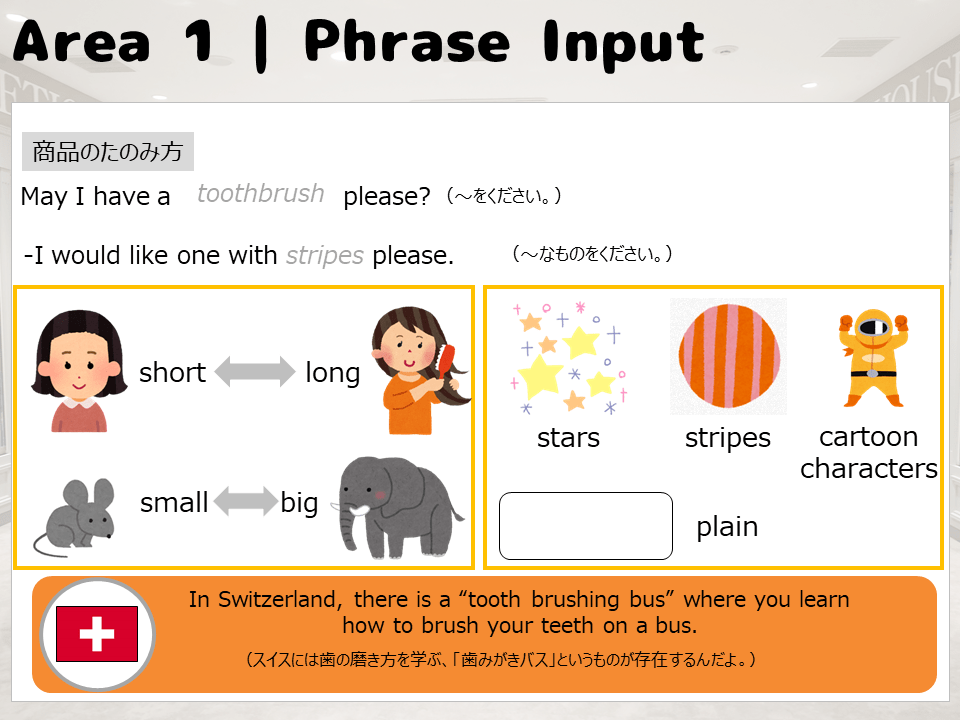

TGGオンラインコースの他にも選べる豊富なコース※学研のオンライン英会話Kimini
コースとは、複数の教材や異なるレッスン内容を組み合わせて、オンラインレッスンでの学習に特化させたプログラムです。学研の持つ英語学習のノウハウを元に、目標やレベルごとに独自に編集してご提供しています。
※総合英語/日常英会話/絵で見てパッと英会話/トピックスピーキング/トータルスピーキング/SDGs/ビジネス英会話/英検®合格コース/英検®二次試験対策/GTEC®対策/幼児向け/小学生向け英語コース/中学生向け英語コース/高校生向け英語コース/ニューストーク/フリートーク/発音/接客英語/特訓コース/期間限定 など

コースを決めたら
流れに沿って
進めるだけ!
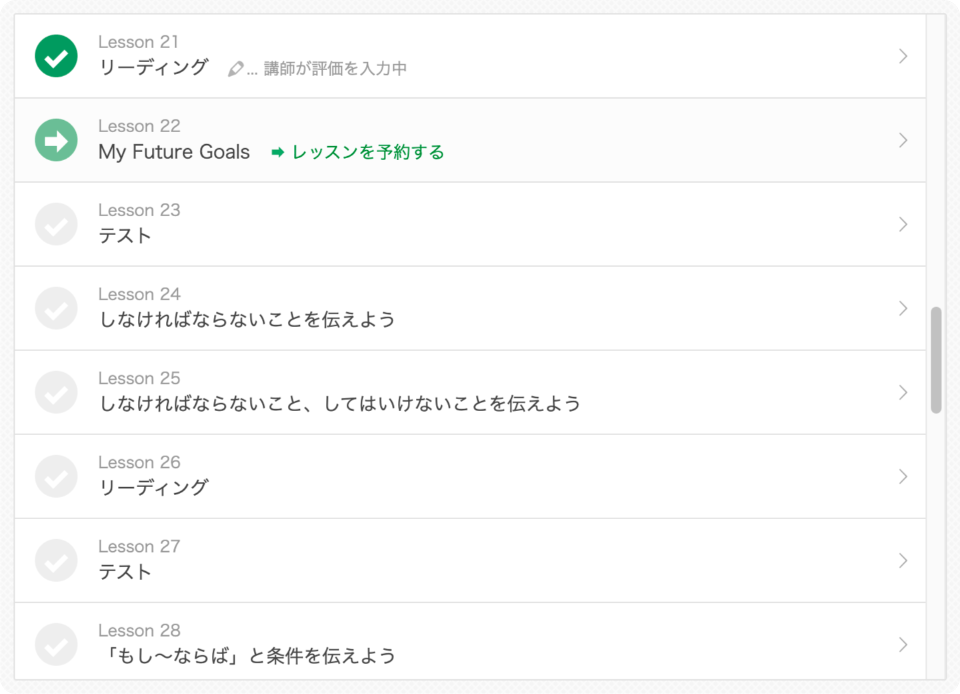
コースの進捗はシステムが自動的に管理し案内をします。
そのため「今日はどのレッスンをやろうか」と毎回迷う手間がありません。
レッスンごとに予習・復習が提供されるほか、適切なタイミングで進捗度テストも実施しながら、確実に英会話力を伸ばしていきます。
※Kimini会員登録をすると10日間無料体験ができます。プラン別で無料体験期間と回数は変動いたします。
どこでも、
どのデバイスでも
パソコン、スマートフォン、タブレットなど、どのデバイスでもレッスン内容はまったく同じです。
これにより自宅やカフェなど時間や場所を選ばず自由なレッスンが可能です。

無料会員登録の流れ
本特典はKimini英会話に新規登録のお客様のみが対象です。既存会員様は対象外となります。
-
STEP 1
TGGのWebサイト上で会員登録を行います。(無料)

※すでにTGGに会員登録済みの場合はTOKYO GLOBAL GATEWAY オンライン英会話コース by Kiminiの無料体験(1回のみ)が自動で付与されます。 -
STEP 2
TGGのマイページにログインして、
TOKYO GLOBAL GATEWAY オンライン英会話コース
by Kimini の画像を選択します。 -
STEP 3
学研のオンライン英会話 Kiminiの画面が表示されます。内容に沿って会員登録を行い、TGGオンラインコースを選択した後にレッスン日時など必要な情報を入力してお進みください。


※TOKYO GLOBAL GATEWAY オンライン英会話コース by kiminiは、学研のオンライン英会話Kiminiのサービスと連携してご提供いたします。
よくある質問
講師/レッスンについて
Q講師は日本語を話せますか?
Q個人情報は講師に開示されますか?
講師に開示される生徒様の情報は、下記のとおりです。
1.お名前(漢字・ローマ字含む)
2.ニックネーム
3.講師間で共有し、レッスン前に確認する生徒様情報
4.受講履歴
※1. 2. →「Kimini英会話のアカウント情報」でご登録いただいた内容です。
※3. →保護者様からのご要望、生徒様が障害をお持ちの場合など、個別に共有される情報です。
上記1~4では、ご年齢、ご連絡先、その他の個人情報は開示されません。
Qレッスン中に役立つ英会話フレーズ集
レッスン中に役に立つ英会話フレーズをまとめました。
■音声や映像の調子が悪いとき
Hello? Can you hear me? → もしもし。(私の声が)聞こえますか。
I can’t hear you clearly. → よく聞こえません。
I can’t hear you. → (全く)聞こえません。
There is a noise. → ノイズがあります。
It’s choppy. → 音が途切れます。
I can’t see you clearly. → よく見えません。
I can’t see you. → (全く)見えません。
Can I restart my computer? → パソコンを再起動していいですか。
Something is wrong with the Internet connection. → インターネットの回線がおかしいようです。
■講師がよく使うフレーズ
Let’s practice phrase 1. → フレーズ1を練習しましょう。
Please repeat after me. → くり返してください。
Can you read that? → 読んでもらえますか。
Let’s go on to Step 2. → ステップ2に進みましょう。
Let’s review Lesson 1. → レッスン1を復習しましょう。
Please answer Question No. 1. → No. 1 の質問に答えてください。
Let’s practice today’s phrases again. → 今日のフレーズをもう一度練習しましょう。
Please tell me about yourself. → あなた(自身)のことを私に話してください。
Do you understand? → わかりましたか。
Are you finished? → 終わりましたか。
■講師への質問、お願い、返事など
What is “festival”? → “festival”とは何ですか。
How do you spell “festival”? → “festival”はどうつづりますか。
Sorry, I don’t understand. → すみませんが、わかりません。
Could you speak more slowly? → もう少しゆっくり話してもらえますか。
Could you say that again? → もう一度言ってもらえますか。
Please wait a moment. → 少し待ってください。
Sorry? / Excuse me? → (聞こえなかったとき)何と言いましたか。
Could you type that in the chat box? → チャットボックスに入力してもらえますか。
Could you say that in a different way? → ちがう言い方で言ってもらえますか。
■返事、あいづち
OK. / Sure. / Of course. → わかりました。
Well…. / Let me see…. → えーっと……。
■レッスンを終えるときのやりとり
Thank you for the lesson today. It was fun. → 今日のレッスン、ありがとうございました。楽しかったです。
See you. Bye. → さようなら。
参考:「初心者のため講師にゆっくり話してほしいです」
参考:「全く英語を話せないのですが、大丈夫でしょうか?」
受講環境/サイトやアプリについて
Q受講環境と受講手順について
受講環境
すべての端末でご利用いただけます。最新版のOS・ブラウザをご利用ください。
| 端末 | OS | ブラウザ |
|---|---|---|
| パソコン | Windows | Google Chrome, Microsoft Edge |
| Mac | Google Chrome, Microsoft Edge, Safari | |
| Chromebook | Google Chrome | |
| スマートフォン タブレット |
iOS/iPadOS | Google Chrome, Safari, Microsoft Edge |
| Android | Google Chrome, Microsoft Edge |
「ご利用環境の確認」ページにて、ご受講前にブラウザ、音声設定、カメラ設定が確認可能です。
参考:「OSやブラウザのアップデート手順について」
参考:「自分の端末のOS・ブラウザを確認したいです」
Kimini英会話での受講手順
1.不要なソフト、アプリ、アップデートなどを終了させます。
2.推奨OS・推奨ブラウザにて、Kimini英会話にログインします。
3.レッスン開始5分前を切りましたら、サイト上部の「教室に入る」ボタンを押します(押せない場合、ページを更新してください)。
1.自動的に新しいタブが開き、レッスンページに入室します。
「会員登録からレッスン開始までの流れを教えてください」にて、動画で実際のページや流れをご確認いただけます。
ネットワーク
大手スピードテストサービス「SpeedtestR by Ookla」などでご確認ください。
【Kimini推奨スピード】
DOWNLOAD:50Mbps以上 / UPLOAD:5Mbps以上
※上記数値を満たす場合でも、端末や回線の状態により、通信が不安定となる可能性があります。
※上有線LAN接続を推奨しております。無線LAN(WiFi)の場合、ルータ付近への移動、ルータの再起動、可能であれば有線への変更などをお試しください。また2.4GHz帯の無線LANの場合、電子レンジなどの家電をご使用の際、通信が不安定となることがあります。
参考:「レッスンの通信が不安定なのですが・・・」
Qレッスンを予約しようとすると「スケジュールがいっぱいです」と表示されます
レッスンを予約しようとした際、次のメッセージが表示され、予約できない場合がございます。
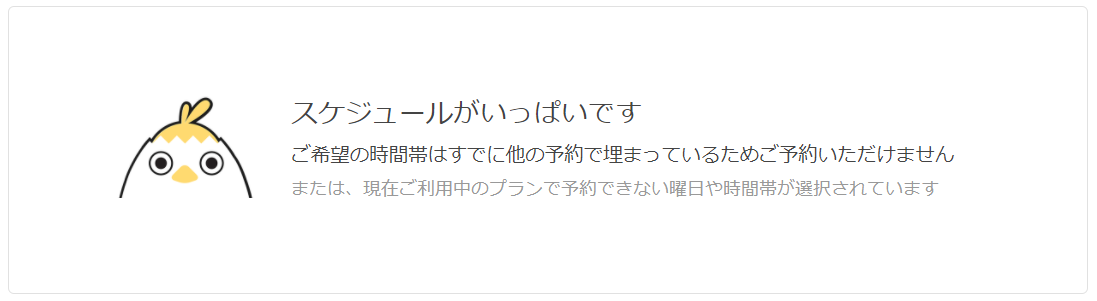
この場合、下記の理由が考えられます。
- ■ご希望の時間帯のレッスンがすべて予約されている
- 基本的に充分な数の講師をご用意しておりますが、ご予約は先着順のため、近い時間ほど予約が取りづらい場合がございます。可能であれば、お早めにご予約いただけますと幸いです。
- ■ご契約中のプランで予約できない日時が選択されている
-
料金プランにより、ご受講いただける曜日や時間帯が異なります。ご契約中のプラン、各プランの詳細は「料金プラン」をご確認ください。
なお、日時が制限されるプランをご契約中でも、レッスンチケットをお持ちであれば、お好きな日時でご予約いただけます。詳細は「レッスンチケットについて」をご確認ください。
- ■ご契約中のプランで予約できないコースが選択されている
- 料金プランにより、ご受講いただける曜日、時間帯、コースに制限が異なります。お手数ですが「料金プランによって受講できるコースは異なりますか?」をご確認ください。
- ■休講日が選択されている
- 誠に申し訳ございませんが、休講日はレッスンをご受講いただけません。詳細は「今後の休講予定を教えてください」をご確認ください。
Qレッスンをキャンセルした場合どうなりますか?
■生徒様によるキャンセルについて
- ・予約済みレッスンのキャンセルはレッスン開始の30分前まで可能です。もしレッスン開始まで30分を切ったキャンセルの場合は、当日のプランの受講権利喪失または使用チケットを失効します。
なお、同じコース内でレッスン番号のみ変更したい場合は、キャンセルの必要はありません。レッスン開始時に講師にお伝えいただければ、その場で講師が教材・内容を調整させていただきます。 - ※1日にキャンセルできる回数は、5回までとさせていただいております。
- ※同じ日時かつ同じ講師の再予約は、システム上制限させていただいております。
- ※学校利用の場合、レッスン開始時のレッスン番号変更には対応しておりません。
Qセキュリティソフトなどにより、Kiminiにアクセスできません
Kimini英会話および運営元の株式会社Glatsで使用しているドメインをご案内します。
下記をセキュリティソフト等のホワイトリスト(例外サイト)にご登録ください。
ご利用のネットワークのポリシー、ファイヤーウォールなどにより規制されてしまう場合、ネットワーク管理者にご相談ください。
■WEB
- ・レッスンページ:video.glats.online
- ・生徒様サイト:kimini.online
- ・お問い合わせ、よくあるご質問サイト:help.kimini.online
- ・コーポレートサイト、キャンペーンページ等:kimini.online
※ニューストークコースの記事(外部サイト)が開けない場合は、「ニューストークコースの外部サイトが開けません」をご確認ください。
■メール
- ・jp.glats.online
- ・glats.co.jp
※メールが届かない場合は、「kiminiからのメールが届きません」をご確認ください。
Qひとつのアカウントを複数人で共有できますか?
アカウントごとに個人情報・学習履歴が管理される関係上、アカウントの共有はお断りしております。申し訳ございませんが、おひとり様1アカウントでのご利用をお願いいたします(ご家族の場合も同様となります)。
また、いずれコースも複数名でのご受講に対応しておりません(お子様のレッスンに保護者様がお付き添いいただくこと、ご家族が見学されること等は問題ございません)。
なお、「お友達紹介特典」はご家族でもお申し込みいただけます。ぜひご活用ください。
参考:「ひとつのメールアドレスで、複数アカウントを登録できますか?」
参考:「利用規約」
レッスンに関するトラブルについて
QiPhone/iPadで講師の声が小さく聞こえます
【2022/9/3現在】
当該不具合につきまして、現時点での最新バージョンである「15.6」にて不具合が解消いたしました。
長らくご不便をお掛けいたしまして申し訳ございませんでした。
【2021/11/22現在】
iOS15のiPhone/iPad端末をご利用の場合、講師側の音声が小さく聞こえる事象が発生しております。こちらはiOS15のビデオ通話の仕様に伴う影響となり、弊社のシステム側で改善ができない状況です。
大変恐れ入りますが、以下の対応策を行っていただき時期アップデートによる改善をお待ちいただければと存じます。
なお、以下の対応策はiOSバージョン15.0~15.02までが対象となります。大変恐れ入りますが、状況が改善するバージョンがリリースされるまでは15.1へのアップデートをお控え頂けますと幸いです。
■ご対応手順
- 1.レッスンルームに入り、ブラウザ(Safari)URL欄のカメラアイコンをタップ
- 2.メニュー>「カメラの使用を停止」→「カメラの使用を開始」を続けてタップ
- 3.音量が通常に戻ります
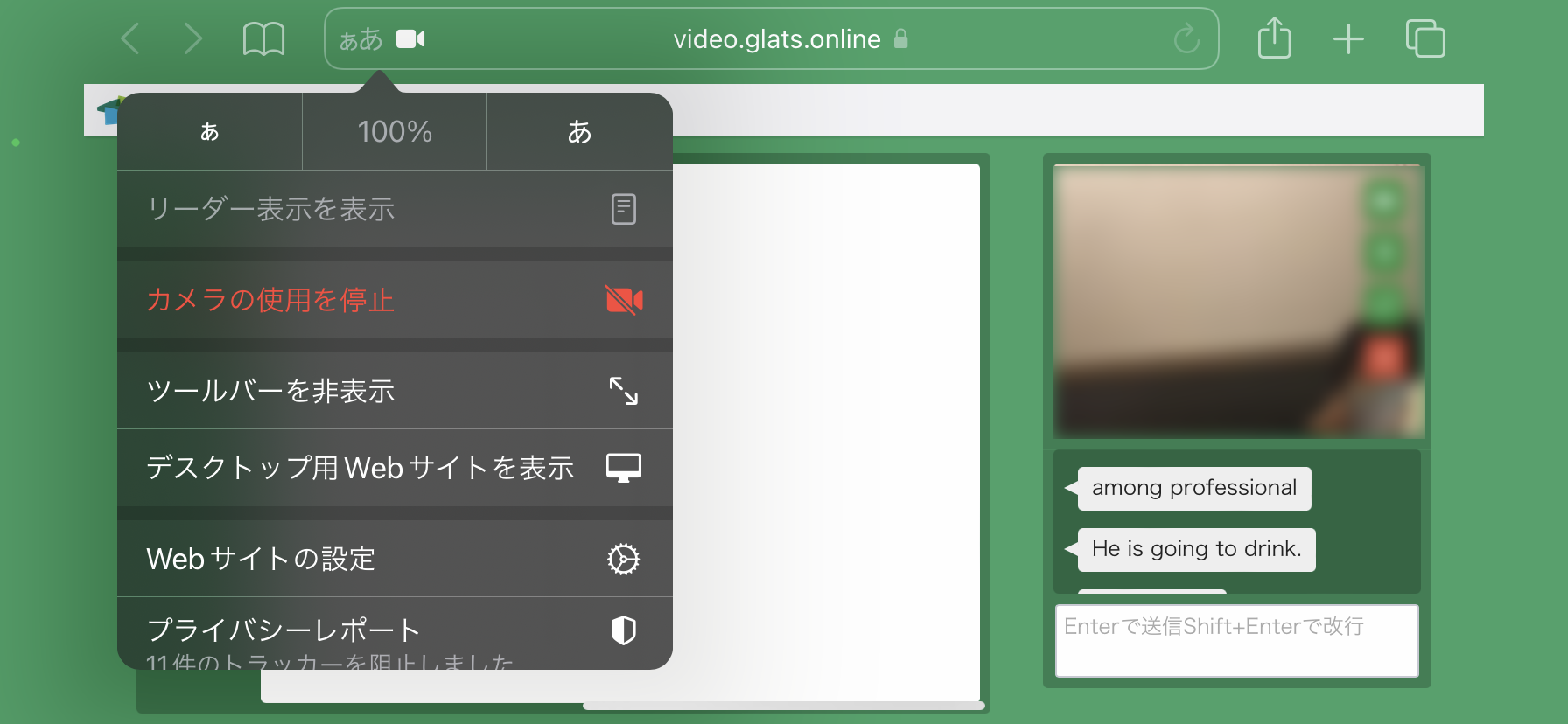
また、ヘッドセット(マイク付きヘッドフォン)をお使いいただければ、講師の音声がより聞きやすくなりますのでお試しください。
※本件が改善された際には、「こちらのページ」にてご報告いたします。
QiPhone/iPadからの受講で、カメラやマイクが動作しません
iPhone/iPadで音声や映像がうまく動作しない場合、OSやブラウザで、カメラ・マイクの使用が許可がされていない可能性があります。また過去に許可されていても、アップデートなどの際に設定が変わってしまうことがあります。
そのような場合、下記①→②の順に設定をご確認ください。
※バージョンにより詳細が異なる場合があります。
①OS側の設定(例:Safariをご利用の場合)
- 1.「設定」アプリから「Safari」を選択します。
- 2.下段「WEBサイトの設定」より「カメラ」または「マイク」を開きます。
- 3.「許可」または「確認」にチェックを入れます。
- 4.「設定」アプリおよびSafariを完全に終了させます。
②ブラウザ側の設定(例:Safariをご利用の場合)
- 1.「Safariを開き、Kiminiのサイトにログインします。
- 2.「URLの左側の「AA」または「ぁあ」をタップし、「WEBサイトの設定」を開きます。
- 3.「カメラとマイクが「許可」または「確認」になっていることを確認します。
その後、「ご利用環境の確認」のページをお試しください。
カメラ・マイクの使用許可について確認された場合、許可してください(実際のレッスン画面でも同様です)。
参考:「レッスンの通信が不安定なのですが・・・」
Qレッスンに遅刻した場合どうなりますか?
レッスンの開始時刻から14分59秒までにご入室いただければ、レッスンをご受講いただくことができます。終了時刻は予定通りとなりますのでご了承ください。
生徒様のご入室が15分経過しても確認できない場合、講師はレッスンルームを退室いたします。この場合レッスン履歴は、生徒様のご欠席による不成立として記録されます。詳細は「レッスンを欠席した場合どうなりますか?」をご確認ください。
参考:「利用規約」
Qレッスンの通信が不安定なのですが・・・
レッスンで通信が不安定な場合について、よくある原因と対策をご案内いたします。
■推奨のブラウザ、OSのバージョンについて
ご利用の端末により、推奨のブラウザが一部異なります。また、OSやブラウザのアップデートにより処理が改善する場合があります。「推奨環境と受講手順について」よりご確認ください。
■「更新」ボタンor再入室
必要に応じてレッスン画面の「更新」ボタンを押し、画面をリフレッシュしてください。または一旦ブラウザやアプリを終了させ、改めてご入室ください。
■音声や映像の不具合について
端末により確認点が異なりますので、お手数ですが「チャットはできるのに、映像や音声がうまく通信できません」をご確認ください。
■通信の速度不足or不安定
大手スピードテストサービス「SpeedtestR by OoklaR」などでご確認ください。
【Kimini推奨スピード】
DOWNLOAD:50Mbps以上 / UPLOAD:5Mbps以上
※上記数値を満たす場合でも、端末や回線の状態により、通信が不安定となる可能性があります。
※有線LAN接続を推奨しております。無線LAN(WiFi)の場合、ルータ付近への移動、ルータの再起動、可能であれば有線への変更などをお試しください。また2.4GHz帯の無線LANの場合、電子レンジなどの家電をご使用の際、通信が不安定となることがあります。
■他のタブ、ソフト、アプリ、プログラムなどの稼働
バックグラウンドで多くのタブ、アプリ、ソフトが起動していると、通信量や端末の負荷が増えてしまいます。レッスン中は、なるべく不要なものを終了させてください。OS、ブラウザ、その他のアップデートが進行中の場合、レッスン前に終了させてください。
■端末の長時間稼働
端末が長時間稼働することで、負荷が増えていることがあります。レッスン前に再起動をお試しください。なお端末が起動する際、不要なソフトやプログラムが自動的に起動(スタートアップ)する場合がありますので、それらの終了や設定変更をお試しください。
■複数のレッスン画面の起動
レッスン画面は複数開かないでください。通信量や負荷が2倍、3倍、...となり、通信が不安定になります。また、音声がハウリングしてしまう可能性があります。
Qレッスン開始時刻を過ぎても講師が現れません
■レッスン開始時刻を過ぎても講師が現れない場合
- ・「予約中のレッスン」のページでご予約日時が間違いないか、キャンセルしていないかご確認ください。
- ・やむを得ず、レッスンが講師都合キャンセルとなった可能性があります。恐れ入りますが、サイト右上「お知らせ」またはメールをご確認ください。
- ・必要に応じて、レッスン画面の「更新」を押すか、ブラウザを閉じて改めてご入室ください。
- ・チャットをお試しください。講師または生徒様のネットワークが不安定でも、チャットが利用できるケースがあります。
※最適な環境でレッスンをご受講いただくためには、「レッスンの通信が不安定なのですが・・・」および「推奨環境と受講手順について」をご確認ください。
■上記で解決しない場合
お手数ですが「生徒番号」または「ご登録メールアドレス」をご明記の上、「お問い合わせ」までご連絡ください。カスタマーサポートのスタッフが、ご対応時間内に対応いたします。恐れ入りますが、タイミングによってはレッスン時間内に間に合わない場合がございますので、ご了承ください。
※カスタマサポートご対応時間(目安):月~金曜日 11:00~20:00(祝日を除きます)
TGGを支える5社








注意事項
- ※オンライン無料体験レッスンについては、お1人様につき1回限りのご利用とさせていただきます。
- ※本特典はKimini英会話に新規登録のお客様のみが対象です。既存会員様は対象外となります。
- ※1レッスン25分です。
免責事項
- ※オンライン無料体験レッスンは予告なく変更・終了する場合がございます。
- ※ご利用に伴う通信費用及び端末費用等はすべてお客様の負担となります。
- ※その他免責事項に関する内容は、株式会社Glatsに準ずるものとする。

※TOKYO GLOBAL GATEWAY オンライン英会話コース by kiminiは、学研のオンライン英会話Kiminiのサービスと連携してご提供いたします。